
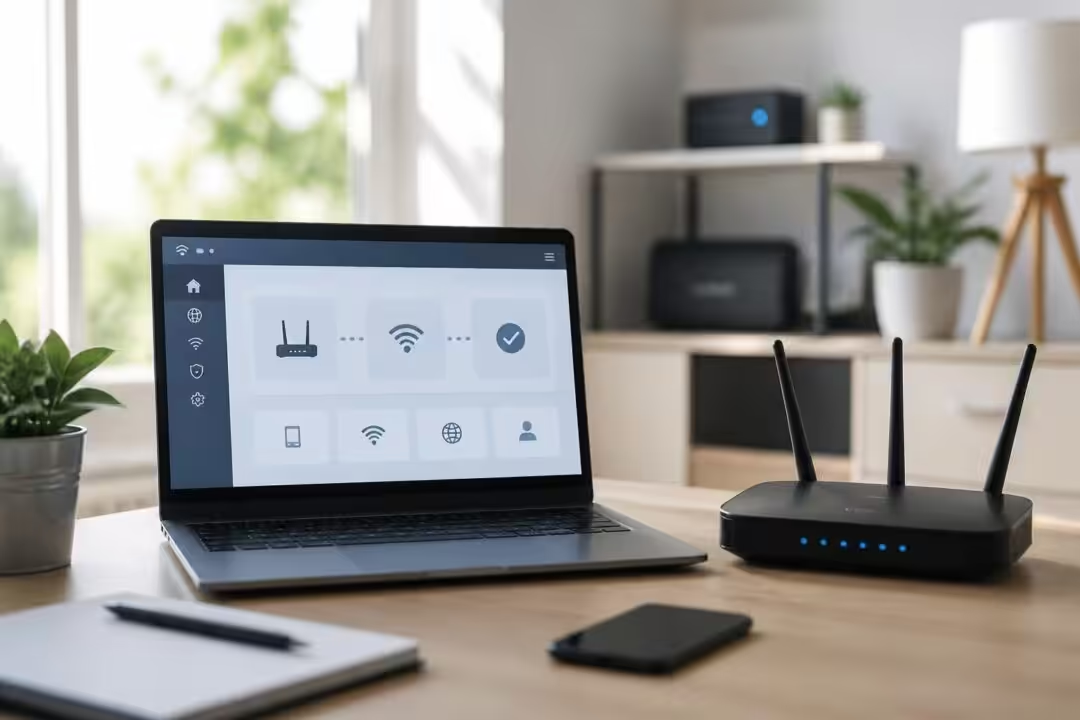
192.168.1.1 : comprendre l’adresse et le rôle du routeur
La valeur 192.168.1.1 sert souvent de passerelle par défaut pour les routeurs domestiques. Cette adresse privée n’est pas accessible depuis Internet. Elle n’identifie que l’appareil au sein d’un réseau local.
Un routeur relie le réseau domestique à Internet. Il distribue la connexion entre ordinateurs, téléphones, consoles et objets connectés. Chaque appareil reçoit une adresse IP privée, tandis que le routeur possède sa propre adresse privée et une adresse publique fournie par l’opérateur.
Pour simplifier, imaginez un bureau de poste. Le routeur trie le courrier interne et envoie le reste vers l’extérieur via une adresse publique. L’adresse 192.168.1.1 est l’adresse interne du bureau de poste. Elle permet d’ouvrir la console de gestion du routeur depuis un navigateur.
Quelques marques utilisent systématiquement cette adresse, comme certains modèles Linksys ou D‑Link. D’autres préfèrent 192.168.0.1. Les opérateurs peuvent aussi définir une URL spéciale, par exemple livebox/. Si l’accès ne fonctionne pas, il faut contrôler l’autocollant sous l’appareil. Il contient souvent l’adresse, le nom d’utilisateur et le mot de passe par défaut.
Quand la personne en charge du réseau ouvre l’interface, elle peut modifier des paramètres essentiels. Parmi eux : le nom du réseau Wi‑Fi, le mot de passe, le type de chiffrement et les canaux radio. Ces réglages affectent directement la sécurité et la performance.
Un fil conducteur aide à situer les explications. Imaginez une petite librairie familiale, tenue par Claire. Elle vend des catalogues imprimés anciens et dépend d’un routeur pour son terminal de vente, ses ordres en ligne et son système de surveillance. Claire doit protéger son réseau pour éviter que des clients malveillants n’interrompent la caisse ou n’exploitent sa connexion. Le point de départ est toujours la page d’administration accessible via 192.168.1.1.
Accéder à l’interface permet aussi de voir les appareils connectés. On y trouve la liste des IP locales et des adresses MAC. Cela facilite la détection d’appareils inconnus. Dans le cas de Claire, la liste lui permet de vérifier que la tablette de la caisse et l’imprimante réseau sont bien présentes.
La gestion du routeur n’est pas uniquement technique. Elle combine précaution et méthode. Une approche méthodique réduit les risques d’erreur. Par exemple, avant toute modification importante, sauvegarder la configuration évite une perte de temps en cas de problème.
Pour conclure cette section, retenir que 192.168.1.1 est simplement la clé d’accès locale. Elle ouvre une interface avec des boutons et des menus. Comprendre cette adresse est le premier pas vers une gestion sûre et ordonnée du réseau domestique.
192.168.1.1 : accéder au routeur depuis un navigateur en 3 étapes
La méthode pour se connecter est volontairement simple. Première étape : s’assurer d’être connecté au réseau. Cela peut être via Wi‑Fi ou via un câble Ethernet.
Deuxième étape : ouvrir un navigateur récent. En 2026, les versions supportées incluent Chrome, Firefox, Edge et Safari à jour. Un navigateur trop ancien peut afficher un formulaire dégradé. Si le champ d’identification n’apparaît pas, essayer un autre navigateur ou un autre appareil.
Troisième étape : saisir l’adresse dans la barre d’adresse, et non dans le moteur de recherche. Tapez http://192.168.1.1 ou http://livebox/ selon le cas. Puis appuyer sur Entrée. Si la page n’apparaît pas, vérifier l’adresse : la lettre l et le chiffre 1 se ressemblent. Saisir 192.168.l.l ne fonctionnera pas.
La pratique montre que la connexion filaire est plus stable lors d’une configuration. Pour de grosses modifications, se brancher en Ethernet évite les coupures. Si le navigateur renvoie une erreur comme « page introuvable », vérifier le câble, le Wi‑Fi et la configuration IP de l’ordinateur.
Si la passerelle n’est pas 192.168.1.1, il est possible de la retrouver via l’ordinateur. Sous Windows, ouvrir l’invite de commandes et taper ipconfig. Chercher la rubrique Passerelle par défaut. Sur macOS, aller dans Réseau ou utiliser la commande Terminal netstat -nr | grep default. Sur Linux, la commande ip route show donnera la route par défaut.
Une anecdote utile : Claire a déjà confondu la barre d’adresse avec la barre de recherche. Elle a tapé l’adresse dans Google et reçu des résultats de recherche. Après correction, la page d’administration s’est ouverte. Ce cas est fréquent. Il suffit d’insister sur le bon champ.
Les opérateurs fournissent parfois des URL propres. Par exemple, certaines box s’ouvrent via livebox/. La documentation et l’autocollant restent les meilleures sources d’information. En cas d’échec, redémarrer le routeur peut résoudre le blocage ponctuel. Attendre trente secondes après l’arrêt avant de rallumer améliore parfois la stabilité.
Sur certains modèles anciens, l’interface n’est pas compatible avec de vieux navigateurs. Si l’affichage est incorrect, mettre à jour le système d’exploitation ou utiliser un navigateur alternatif. Un autre moyen consiste à utiliser un smartphone connecté au réseau et l’application officielle du fabricant. L’application détecte souvent le routeur automatiquement.
Enfin, pour accéder en toute sécurité, éviter les réseaux invités ou les connexions publiques lors de la configuration. Utiliser le réseau principal et un environnement de confiance. Cette précaution réduit les risques d’interception des identifiants.
Après la vidéo, reprendre la séance de configuration avec méthode. Vérifiez les éléments de base avant de poursuivre.
192.168.1.1 : s’identifier, créer et récupérer les mots de passe administrateur
L’écran d’authentification demande un nom d’utilisateur et un mot de passe. Ces identifiants diffèrent souvent du mot de passe Wi‑Fi. Par défaut, de nombreux appareils utilisent des combinaisons simples comme admin/admin ou admin/1234. Ces couples doivent être changés immédiatement.
Pour beaucoup de box fournies par les opérateurs, le mot de passe initial est indiqué sur l’autocollant. Il peut s’agir des huit premiers caractères de la clé de sécurité, sans espaces. Suivre cette règle permet d’entrer pour la première configuration.
La création d’un nouveau mot de passe suit des règles précises. Choisir une longueur d’au moins huit caractères. Mélanger majuscules, minuscules et chiffres. Un symbole renforce la résistance du mot de passe. Certains routeurs demandent entre 8 et 32 caractères. Respecter ces limites lors de la création.
Si l’identifiant personnalisé a été oublié, la seule solution est souvent la réinitialisation matérielle. Presser le bouton de réinitialisation pendant 5 à 15 secondes restaure les paramètres d’usine. Ce geste supprime toutes les configurations personnalisées. Il faudra alors reconfigurer le Wi‑Fi et les autres options.
Avant d’en venir à la réinitialisation, vérifier quelques options. Essayer les identifiants figurant sur l’autocollant. Contacter le service client de l’opérateur. Sur certains modèles, le service propose un guidage via messagerie ou WhatsApp, utile pour photographier l’appareil et vérifier les étiquettes.
Créer des comptes supplémentaires avec droits limités peut être utile. Ainsi, un employé peut consulter la liste des appareils sans modifier la configuration. Ces comptes se trouvent sous des menus types Administration ou Gestion des utilisateurs. Ils réduisent les risques d’erreur et renforcent la séparation des tâches.
Une méthode prudente consiste à stocker le mot de passe dans un gestionnaire sécurisé. Un gestionnaire facilite la récupération et évite les notes collées sous l’appareil. Pour une librairie comme celle de Claire, c’est une pratique qui évite des interruptions au service client en cas d’oubli.
Enfin, conclure cette section par un point clé : changer le mot de passe administrateur est une priorité. Ne pas le faire expose le réseau à des accès non autorisés. C’est une mesure simple et efficace pour améliorer la sécurité globale.
192.168.1.1 : paramètres essentiels à modifier (Wi‑Fi, sécurité, canaux, filtrage)
Une fois connecté, quelques réglages méritent l’attention. Commencer par le SSID, c’est‑à‑dire le nom du réseau. Changer le nom évite d’indiquer la marque ou le modèle du routeur. Un SSID trop révélateur facilite le travail d’un attaquant.
Ensuite, régler la sécurité du Wi‑Fi. Préférer WPA2 au minimum. Si le routeur et les appareils prennent en charge WPA3, activer ce protocole. Éviter WEP, qui est obsolète et vulnérable.
Modifier la clé Wi‑Fi pour une phrase de passe longue et mémorisable améliore la robustesse. Après changement, tous les appareils devront se reconnecter. Prendre note des périphériques qui requièrent une saisie manuelle, comme les imprimantes réseau.
Le choix du canal influence fortement la qualité du signal. La bande 2,4 GHz est souvent encombrée. Dans des immeubles, plusieurs réseaux se chevauchent. Utiliser une application d’analyse Wi‑Fi pour repérer les canaux libres. Sur Android, des outils tels que WiFi Analyzer donnent des recommandations fiables. Sur iOS, l’analyse nécessite un Mac ou des outils spécifiques.
Le filtrage par adresse MAC ajoute un niveau de contrôle. On peut créer une liste blanche ou noire. Cependant, la MAC peut être usurpée. Le filtrage reste utile pour limiter l’accès aux appareils connus, mais il ne remplace pas un chiffrement fort.
Le contrôle parental sert à restreindre l’accès à certains contenus ou à limiter le temps en ligne. Attribuer des plages horaires et appliquer des filtres par catégorie de site. Pour une petite entreprise ou une famille, cette fonction aide à structurer l’usage d’Internet.
Voici une liste pratique des actions prioritaires 🔧 :
- 🔒 Changer le mot de passe administrateur
- 📛 Renommer le SSID en évitant les données personnelles
- 🔑 Activer WPA2 ou WPA3 si possible
- 📶 Analyser et choisir le canal le moins encombré
- 🧾 Sauvegarder la configuration après les modifications
Un tableau synthétique aide à visualiser les choix recommandés :
| Paramètre | Valeur recommandée | Pourquoi |
|---|---|---|
| SSID | Nom clair sans données perso 📛 | Évite de révéler le modèle du routeur 🔍 |
| Sécurité Wi‑Fi | WPA3 ou WPA2 🔒 | Meilleure protection contre les intrusions 🛡️ |
| Canal 2,4 GHz | Choix manuel selon l’analyse 📶 | Réduit les interférences et améliore la vitesse ⚡ |
| Filtrage MAC | Listes blanches/negatives ✅/❌ | Contrôle supplémentaire, pas infaillible 🔐 |
Pour illustrer, Claire a séparé son réseau en deux SSID. Un pour la caisse et la gestion, un pour les clients. Elle a activé le contrôle parental sur le réseau client et laissé la caisse sur un canal dédié. Résultat : moins d’interruptions et plus de stabilité.
En synthèse, prioriser la sécurité et la clarté des réglages. Effectuer les changements une par une et sauvegarder. Cette démarche minimise les risques et facilite le retour arrière en cas de besoin.
192.168.1.1 : maintenance, mises à jour, ouverture de ports et gestion avancée
La maintenance régulière prolonge la sécurité du réseau. Mettre à jour le micro‑logiciel du routeur corrige des failles et améliore la compatibilité. En 2026, plusieurs fabricants publient des correctifs pour WPA3 et la gestion des appareils IoT.
Avant toute mise à jour, sauvegarder la configuration actuelle. De nombreux routeurs proposent un menu Sauvegarde / Restauration. Exporter le fichier permet de restaurer rapidement les paramètres après une mise à jour qui poserait problème.
Lors de l’installation d’un firmware, ne pas éteindre l’appareil. Le processus interrompu peut rendre le routeur inutilisable. Lire la documentation du fabricant et suivre les étapes recommandées. Sur certains modèles, la mise à jour est automatique. Sur d’autres, il faudra télécharger le fichier depuis le site officiel.
L’ouverture de ports doit être raisonnée. Chaque port ouvert augmente la surface d’attaque. N’ouvrir que les ports nécessaires pour un service précis, par exemple un serveur local ou un jeu en ligne. Utiliser des redirections NAT ou des règles de serveur virtuel, en ciblant l’adresse IP locale exacte du périphérique.
Si le fournisseur limite l’accès à ces options, contacter le support ou envisager d’ajouter un routeur tiers entre le modem et le réseau local. Le routeur tiers peut offrir plus de contrôle, comme un pare‑feu avancé ou un VPN intégré.
Les applications mobiles officielles facilitent la gestion. Elles détectent le routeur sur le réseau et permettent de modifier les paramètres basiques. Pour accéder aux fonctions avancées, la console web reste souvent plus complète. Toujours veiller à se connecter via le réseau local et non via des données mobiles lors des réglages sensibles.
En cas de panne, la méthode standard est la suivante : redémarrer le routeur, vérifier les câbles, contrôler la configuration IP de l’ordinateur et consulter les voyants LED. Les journaux système du routeur donnent des indices sur les erreurs.
Pour illustrer le fil conducteur, Claire a programmé une vérification mensuelle. Elle exporte la configuration, vérifie les mises à jour et scanne le réseau pour repérer de nouveaux appareils. Cette habitude évite des surprises lors des périodes de forte activité.
Quelques conseils pratiques à retenir :
- 📥 Sauvegarder la configuration avant toute modification
- 🔄 Mettre à jour le firmware dès qu’une version fiable est disponible
- 🛡️ Ouvrir les ports uniquement si nécessaire et limiter les plages
- 📱 Utiliser l’application officielle pour les actions rapides
- 📝 Tenir un journal des modifications pour savoir ce qui a été changé
Enfin, quand le routeur vieillit ou que les besoins augmentent, envisager un remplacement. Les nouveaux modèles offrent souvent de meilleures performances Wi‑Fi et des fonctions de sécurité modernes. Pour une boutique ou un petit bureau, l’investissement facilite la gestion et améliore l’expérience client.
Après avoir visionné la vidéo, appliquer les étapes avec prudence. Une gestion régulière garantit un réseau stable et sécurisé.

Ancien imprimeur familial à Tours devenu rédacteur en chef. Douze ans de freelance pour TPE et agences, passé à l’écriture pour traduire deux mondes : papier et pixel.


2 commentaires
Bonjour Oscar, la métaphore de la librairie est très visuelle, j’adore comme une belle maquette.
Belle analogie, mais l’interface de gestion manque de clarté visuelle. Un bon designer web pourrait améliorer l’ergonomie.
Les commentaires sont fermes.